女性ライターが女性目線でVitaちゃん(PlayStation Vita)の魅力を語りつくす「今から遊ぶ!女の子のためのVitaちゃんはじめて講座」。第5回は、Vitaちゃんを活用するためのさまざまなアプリケーション(以下アプリ)と、ウォレットチャージの方法についてお話ししていきます。

ホーム画面に並んでいるアプリをチェック!
まずは最初から入っているアプリのなかでも、特に利用することが多いものをご紹介します。
 |
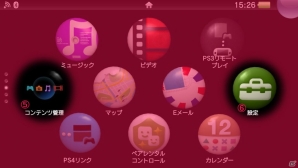 |
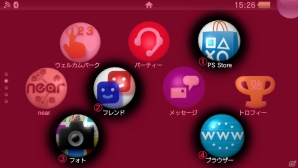
| とくに最初のホーム画面に並んでいるアプリは上手く活用していきましょう | |
 |
 |
| 「フォト」 | 「コンテンツ管理」 |
(1)PS Store
ダウンロード版のゲーム、ダウンロードコンテンツ(DLC)の取得、体験版、プロモーションムービーの閲覧をはじめ、Vitaちゃん向けアプリのダウンロードなどは全てこの「PlayStation Store(以下PS Store)」から行います。
(2)フレンド
「Sony Entertainment Network アカウント」を使い、友達やオンラインで知りあった人と「フレンド登録」ができます。フレンドとは「パーティ」アプリを使ったチャット、メッセージの送信、オンライン状態の確認などができるだけでなく、ゲームによってはフレンド同士であれば有利に働くものも。
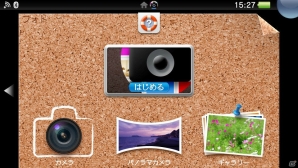
(3)フォト
Vitaちゃんに搭載されているカメラを使って写真や動画、360度撮影できるパノラマカメラといった機能を利用できます。撮った写真の閲覧もここで行えますし、ゲーム画面を撮影した「スクリーンショット」もフォト内で確認できますよ。
(4)ブラウザー
ネットサーフィンのほか、ゲームを起動した際に現れる「LiveArea」から公式サイトへのアクセスなどに利用できます。見え方はパソコンとほとんど変わりません。
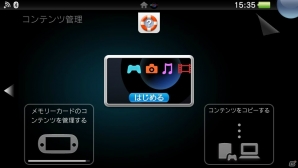
(5)コンテンツ管理
Vitaちゃんとパソコンを繋ぎ、データの移動などをする時に使用します。Vitaちゃんのゲームデータや撮影したスクリーンショットをバックアップしたり、パソコンに保存している音楽データをVitaちゃんに移行して「ミュージック」アプリで楽しんだりできます。
(6)設定
ネットワーク関連やシステムアップデート、日付などさまざまな設定を行えます。画面の明るさやWi-Fiのオン・オフなどを調整したい場合は「PSボタン」の長押しでも呼び出せますよ。
これ以外にも色々なアプリがインストールされていますので、少しずつ確かめてみてください。なおフレンドの登録やコンテンツ管理、スクリーンショットの撮影方法などはまた別途ご説明します。
Vitaちゃんでも「Twitter」や「YouTube」を楽しもう
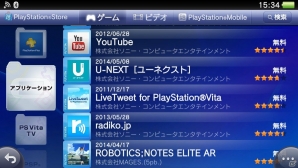
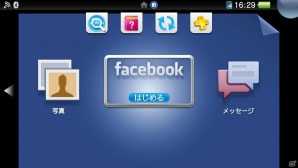
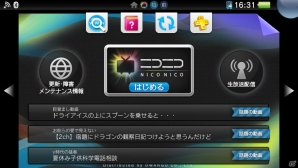
PS Storeからダウンロード可能なアプリには、TwitterやFacebookを利用できる「LiveTweet for PlayStation Vita」「Facebook」、さまざまな動画を視聴できる「YouTube」「ニコニコ」、音声/ビデオ通話を楽しめる「Skype」などが無料で用意されています。
 |
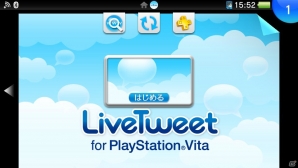 |
| 「PS Store」の「アプリケーション」をタッチ | 「LiveTweet for PlayStation Vita」 |
 |
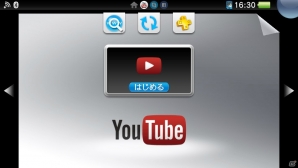 |
| 「Facebook」 | 「YouTube」 |
 |
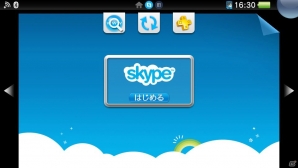 |
| 「ニコニコ」 | 「Skype」 |
すでに各種サービスのアカウントを所持していれば、そのまま活用OK。これ以外にも色々なアプリがあるので、さっそくダウンロードしてみてください。
PlayStation Vita アプリケーションラインナップ
http://www.jp.playstation.com/psvita/applications.html
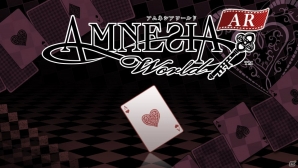
このほか「AMNESIA World」の登場キャラクター・シンがAR空間に登場する「AMNESIA World AR」といったユニークなアプリもあります。可愛いシンと一緒に写真撮影を楽しめるので、ファンならぜひお試しください。詳しい説明は下記のページからどうぞ。
「AMNESIA World AR」
http://www.jp.playstation.com/software/title/jp9002pcsc80029_00amnesiaworldar00.html
 |
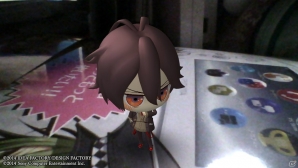 |
| 「AMNESIA World AR」 | シンをタッチすると照れたようなセリフも聞けます。 |
有料コンテンツを買うために「ウォレット」へ「チャージ(入金)」しよう
アプリはもちろん、ゲームで追加配信となるダウンロードコンテンツ(DLC)には、有料のものも登場します。そのため「ウォレット」というお財布へお金を入れる「チャージ」を行う必要があります。
チャージには「クレジットカード」や「プレイステーション ストアカード/チケット」の購入、モバイル決済などの方法があります。今回は1番手軽なプレイステーション ストアカード/チケットでのチャージについて説明しますので、このほかのやり方は公式サイトを参照にしてください。
ウォレットとは? チャージ(入金)する方法は?
https://support.jp.playstation.com/app/answers/detail/a_id/499
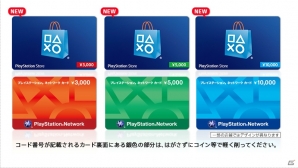
プレイステーション ストアカード/チケットは、主にコンビニや家電量販店で販売しています。カードの金額は3000円、5000円、10000円の3種類があり、購入後にカード裏面に記載された12桁の番号を入力すればチャージされるプリペイド式です。
 |
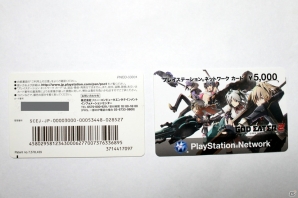 |
| 「プレイステーション ストアカード」 | なかにはキャラクターなどををデザインしたタイプも |
チケットはコンビニの専用端末などを利用してレジで金額分を支払い、12桁の番号が記載されたレシートを受け取るといったもの。金額は1000円、3000円、5000円、10000円の4種類です。なお、どちらも一部店舗では取り扱っていないことと、払い戻しはできない点に注意しましょう。詳しい手順については下記に掲載されています。
プレイステーション ストアチケットの購入方法
http://www.econtext.jp/support/pay_contentsid/ps/
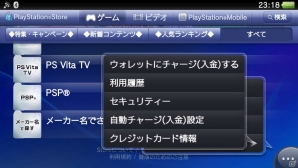
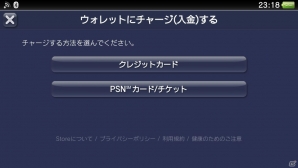
チャージするための番号を入手したら、PS Storeの「コード番号を入力する」か「購入管理」>「ウォレットにチャージ(入金する)」、ショッピングカート内などで入力しましょう。チャージできる金額の上限は20000円となっています。
 |
 |
| 画面右下をタッチして「購入管理」>「ウォレットに チャージ(入金する)」へ |
ここでは、チャージ方法を「PSNカード/チケット」 と選択 |
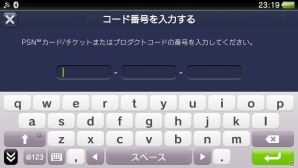 |
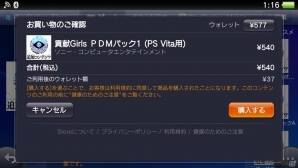 |
| カード裏面やレシートに記載された12桁の番号を | ショッピングカートからも同様の操作が行えます |
| 入力しましょう |
色々なアプリやゲームをダウンロードしていると、ホーム画面がアイコンでいっぱいになってしまいますよね。次回はアイコンの整理や壁紙の変え方、スクリーンショットなどについてご紹介していきます!
※画面は開発中のものです。
本コンテンツは、掲載するECサイトやメーカー等から収益を得ている場合があります。