ロックスター・ゲームスは、PC版「グランド・セフト・オートV」について、新機能「ロックスター・エディター」の詳細を紹介する、日本語解説付きのゲームプレイトレーラーを公開した。
PC版「グランド・セフト・オートV」に搭載された新機能「ロックスター・エディター」では、ストーリーモードおよび「GTAオンライン」の映像を録画・編集して、ビデオの作成および共有が可能。今回公開されたのは、この高度かつ便利なツールの詳細を紹介する、日本語解説付きのゲームプレイトレーラーとなっている。
「ロックスター・エディター」(Rockstar Editor)とは?
バージョンを新しくするたびに、新たな機能を追加してきました。ゲームの技術的側面をかつてないレベルまで押し上げることに加え、今回は新たにロックスターエディターが導入されます。この機能満載のビデオエディターを使えば、プレイヤーは簡単にビデオを撮影・編集し、直接YouTubeに公開してコミュニティと楽しめます。「グランド・セフト・オートV」には才能に溢れるクリエイティブなコミュニティが存在しています。彼らがこの強力なツールで何を見せてくれるのか、とても楽しみです。
- ロックスターエディターを使えば、「グランド・セフト・オートV」や「GTAオンライン」の体験を使った映像の作成、編集、共有が行えます。
- ロックスターエディターのパワフルな録画・編集ツールによって、プレイヤーはリアルタイムのゲーム映像を記録し、操作できます。マニュアルまたはアクションリプレイの録画モードでキャプチャー映像を保存し、プロジェクトタイムラインにクリップを追加したら、クリップ編集モードで細かな処理を加えてプロジェクトを仕上げていきます。
- ディレクターモードを使えば、手の込んだシーンを作成できます。このモードでは、ストーリーモードのキャラクター、ロスサントスやブレイン郡の住人、動物といった様々なキャストを操作できる他、時間帯や天候を即座に変更、ジェスチャー や台詞の設定も行えます。
- 完成した作品はYouTubeとロックスター・ゲームスSocial Clubにアップロードして、友達と共有できます。
- 「GTAV」のストーリーを進めることで、様々なキャラクターが解除されます。たとえば動物、特別な歩行者キャラクター、 強盗チームのメンバーなどがストーリーの進行によってキャラクターを解除されます。
- クリップの追加、編集を行い、タイムライン上に配置したら、プロジェクトのメインメニューから「ラジオの曲を追加」または「ゲーム内音楽を追加」を選択して、プロジェクトに音楽を組み込めます。
ロックスター・エディターにようこそ!
「ロックスター・エディター」を使って「グランド・セフト・オートV」や「GTAオンライン」でのプレイ体験をビデオにして、編集、公開しましょう。
「ロックスター・エディター」は、ビデオの保存や編集を行うための機能満載のツールです。「マニュアル」または「アクションリプレイ」で録画した動画を集め、クリップをプロジェクトのタイムラインに追加し、クリップエディターで細かな編集を行うことで作品に命を吹き込みましょう。磨き上げた作品はYouTubeやロックスター・ゲームスSocial Clubでフレンドに公開できます。
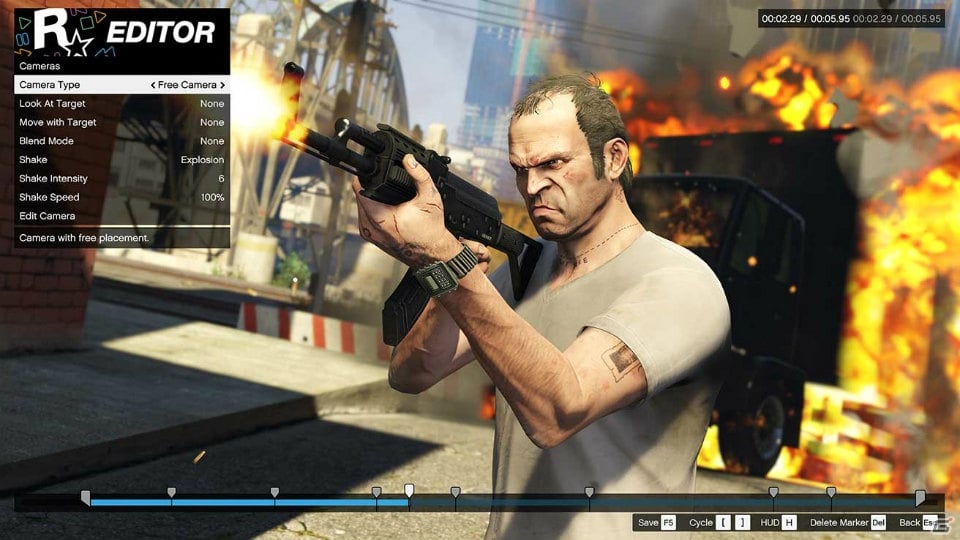
ゲームプレイをその場で、または過去に遡って録画
ゲームプレイの録画を始めるには、プレイ中にマニュアルまたはアクションリプレイ、いずれかの録画モードを選びます。録画を終えたら、ロックスター・エディターでクリップを編集します。クリップ編集時は録画中のカメラビューに縛られることなく、様々なカメラツールや視点を自由に選ぶことができます。
カメラの編集が制限される場合、録画時に画面上にその旨が表示されます。保存したクリップにカメラの制限がある場合、クリップ管理画面に注意メッセージが表示されます。
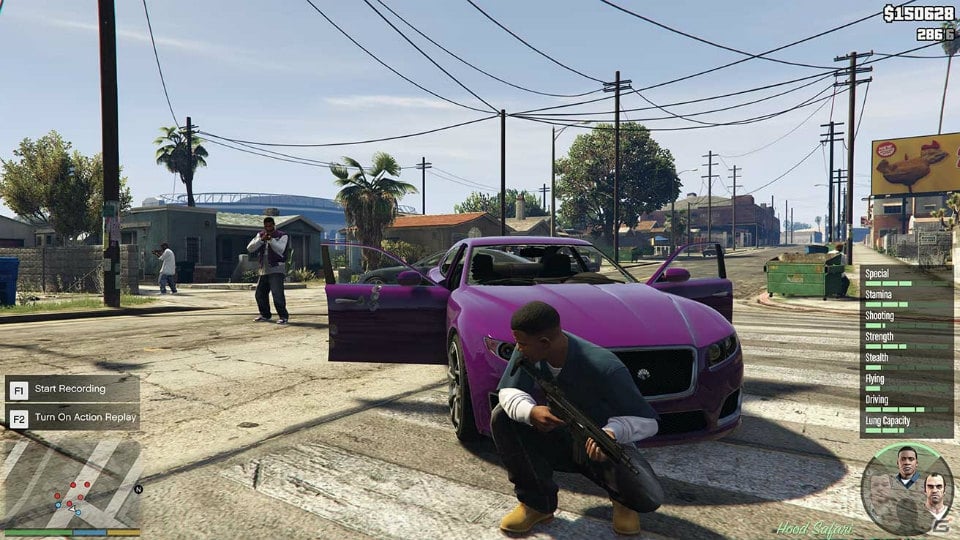
録画モード
ALTキーを押しながらF1キーでマニュアル録画、F2キーでアクションリプレイを起動できます。
マニュアル録画
簡単なボタン操作で、ゲームプレイ中に録画の開始および終了が行えます。録画を継続することも可能で、左ALTキーを押して「録画をセーブ」(F1キー)または「録画を中止」(F3キー)を選択しない限り、バックグラウンドでクリップの録画が続けられます。保存したクリップは、編集時には連続でシームレスに再生されます。
アクションリプレイ
このモードでは、既に起きたシーンを遡って保存できます。アクションリプレイを起動中は、ゲームは常時録画データをバックグラウンドでバッファに蓄えていますが、アクションリプレイ作成を決定するまでは何も保存されません。何か面白いことが起きた時にALTキーを押しながらF1キーで「アクションリプレイをセーブ」を選択することで、遡ってシーンを保存できます。
直観的かつバラエティに富んだ編集
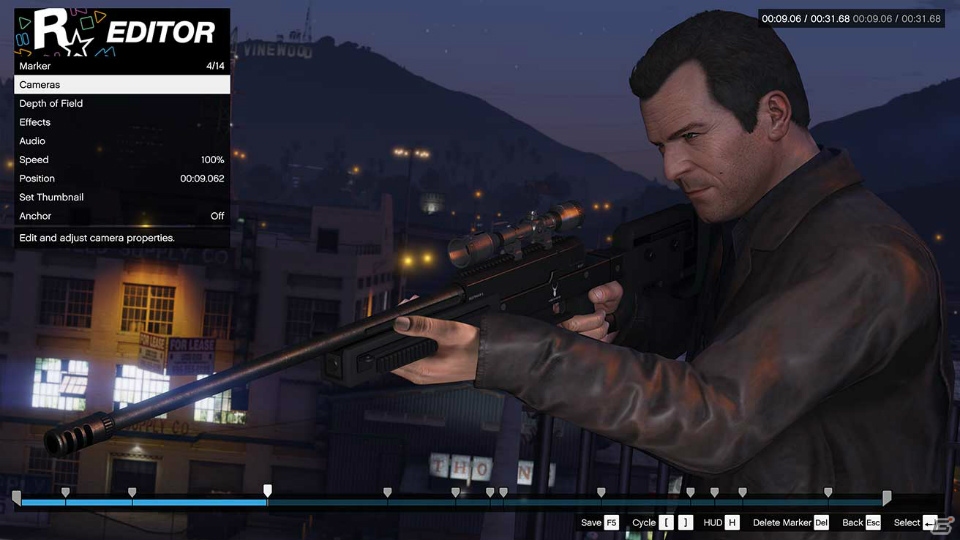
編集は苦手? ロックスター・エディターでは、簡単に高度な編集が行えます。録画したクリップ内を自由に再生/巻き戻しし、変更を加えたい部分にマーカーを設置しましょう。マーカーはいくつでも追加でき、マーカーの位置にカメラビュー、音楽、エフェクトなどを次々と追加し、変更を加えることができます。
クリップの好きな場所に「マーカー」を追加することで、クリップに編集を加えられます。カメラアングル、エフェクト、ビデオの速度など、様々な項目が変更可能です。マウスホイールまたは左右の矢印キーでクリップ上を移動し、マーカーの追加に適した場所を探しましょう。マーカーを選択したら、左右の矢印キーでマーカーメニューを操作します。
Mキーでタイムライン上の好きな位置にマーカーを追加できます。これによって画面左上に、編集可能な項目を表示したメニューが現れます。様々な フィルター、カメラアングル、オーディオオプション、クリップの速度、背景ぼかし設定が使用でき、これらを個々にカスタマイズしてユニークなビデオ作成に利用できます。

新しいマーカーを追加すると、タイムライン上に前のマーカーが存在する場合、前のマーカーと全く同じプロパティが共有されます。ただし、マーカー設置後は、前後のマーカーに変更を加えても新しいマーカーに影響はありません。
シーンに合わせたカメラ作り
クリップで使用するカメラのアングルを調整できます。ただし、1人称視点で録画したクリップなど、一部のクリップでは視点を変更できません。カメラアングルに制限があるクリップは、クリップ管理メニューから確認できます。選択できるカメラのタイプは複数あります。

ゲームカメラ
ゲームカメラはクリップを録画中、カメラの動きが画面の映像と完全に同じになります。
固定カメラ
キャラクターの正面、背後、左右、または頭上からの複数の固定カメラアングルがあります。固定カメラのアングルはズームインとズームアウトが可能です。
フリーカメラ
フリーカメラでは、アクションが発生している一定範囲内に限り、キャラクターの周囲でカメラを自由に動かせます。カメラを動かして、キャラク ターから離れた場所で発生しているアクションの瞬間を録画することも可能です。「ターゲットを見る」を選択してカメラをキャラクターに固定したり、「ターゲットと移動」を選択してターゲットの動きを追いかけたりすれば、スムーズにカメラが移動する映像を作成できます。フリーカメラを使用中にブレンドモードを試して、ダイナミックにカメラが動いてシーンが移行する映像を作成してみましょう。
エフェクトを加えてよりドラマチックに
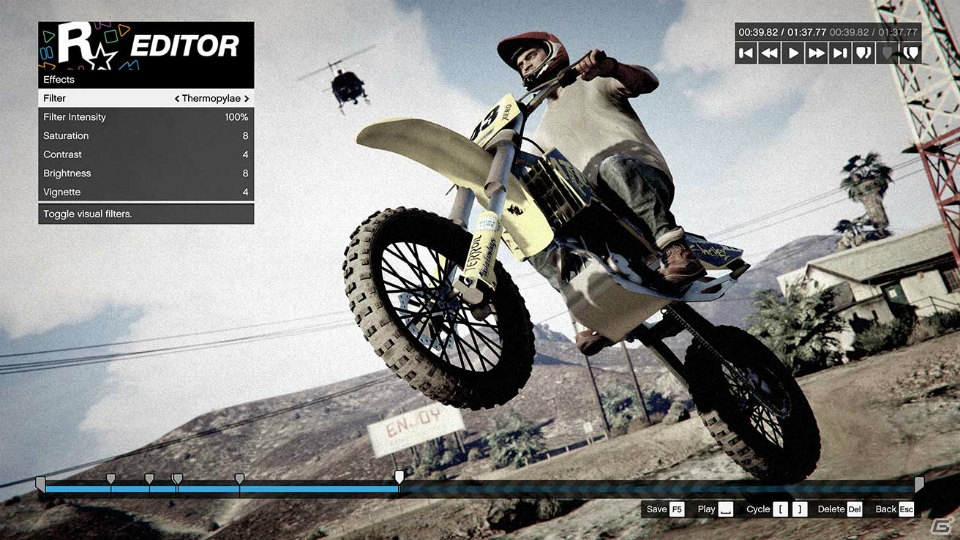
エフェクトの追加によってクリップの美しさにより磨きがかかります。そして、ロックスター・エディターのエフェクトは期待を裏切りません。カメラのフォーカスを調整したり背景にぼかしを入れて、視聴者に見てほしい所を際立たせましょう。また、フィルターも充実しています。ブレイン郡の砂漠に色あせたレンズを足して暑さを表現したり、スタントジャンプのやりすぎでフラフラになるような泥酔表現を加えたり、様々なフィルターを使用して臨場感あふれる映像を作りましょう。
映像にはフィルター濃度、彩度、明るさ、コントラスト、ビネットが調整できる様々なエフェクトを適用できます。
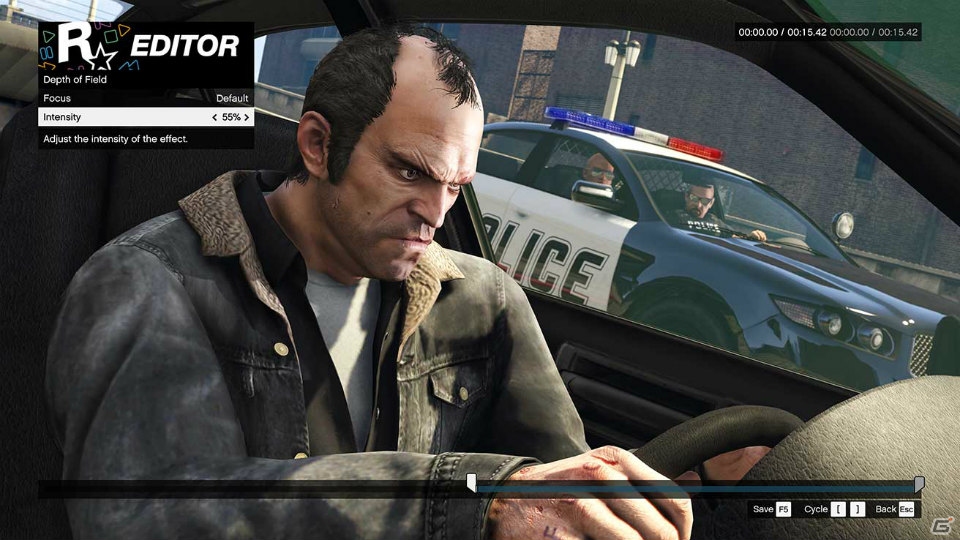
背景ぼかしエフェクトを追加すれば、クリップを通してフォーカスを当てる対象をカスタマイズできます。フォーカスのタイプおよび強度の設定、さらに選択したキャラクターを追いかけて場面が進むよう、フォーカスターゲットを設定することも可能です。
音楽やテキストで映像に彩りを
オーディオ追加
タイムラインにクリップを追加して編集と並び替えが完了したら、プロジェクトのメインメニューから「ラジオの曲を追加」または「ゲーム内音楽を追加」を選択しましょう。「GTAV」で流れるラジオの曲と、オリジナルゲーム内音楽の両方から選択できます。
ラジオの曲
「GTAV」のラジオ局で流れる曲の中から選べます。
ゲーム内音楽
「GTAV」のオリジナルゲーム内音楽から選んで、それぞれの曲のインパクトを5段階で調整できます。プロジェクトにぴったりな音楽のタイプを選択して、タイムラインに配置しましょう。カーソルで再生開始地点の移動、マウスの左クリックまたは左CTRLとVキーで配置できます。スキップ機能を使用すれば、音楽のビートに同期させられます。曲の長さをクリップに合わせて短くすることも可能です。

テキスト追加
プロジェクトのメインメニューで「テキストを追加」を選択して、プロジェクトにテキストを追加できます。使用したいテキストを入力したら、メニューオプションで以下の設定を選択してください。
- サイズ
- テキストの位置
- フォント
- カラー
- 濃度
- 表示時間
ディレクターモードも新登場!
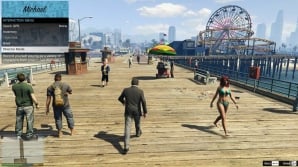
ロックスターエディターの一環として登場した新機能のディレクターモードは、ユニークなビデオ作成のためのさらなる自由度を提供します。このモードでは、ストーリーモードのキャラクター、ロスサントスの住人、動物といったキャストが使用可能です。様々なアクションや台詞を発動することや、天候、時間帯、ロケーションの設定も行えます。
これらのツールを駆使して作成した様々な映像は、「GTAV」や「GTAオンライン」をキャプチャーした映像と同様に、ロックスターエディターで使用可能です。ディレクターモードは、ストーリーモードをプレイ中に使用できます。
 |
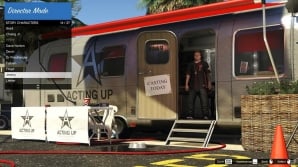 |
ディレクターモードにアクセスする方法はいくつかあります。
ポーズメニュー
ESCキーでポーズメニューから「ROCKSTAR EDITOR」タブを選び、メニューオプションの「ディレクターモード」を選択します。
アクションメニュー
Mキーを押してアクションメニューを開き、メニューオプションの「ディレクターモード」を選択します。
ディレクターモード:調整オプション満載
キャストメニュー
キャラクターの選択
アクターのメニューから使用したいキャラクターを選択できます。「GTAV」のストーリーモードを進めることで、使用可能なキャラクターが解除されていきます。キャラクターによってはストーリーモードの武器や乗り物を使用できますが、一部のキャラクターは運転や武器の使用を行えません(こうした制限を持つキャラクターは、キャストメニューで確認できます)。使用したいキャラクターを選択してENTERキーで決定すると、最後に位置していたロスサントスの地点に出現します。
ランダム
スペースキーを押して「外見」オプションを使用すれば、人間のキャラクターや動物の肌/毛皮を様々な種類から選択できます(動物の場合には毛の色、人間の場合にはヘアスタイル、アクセサリー、髭、肌の色が変更されます)。
候補リスト
TABキーを押して「候補リスト」機能を使用すれば、「ディレクターモード」メニューからアクセスできるリストに最大10人のキャラクターを追加して、キャストメニューに戻らずにキャラクターを簡単に切り替えられます。
キャラクターの解除
「GTAV」のストーリーモードを進めていくことで、様々なキャラクターを解除できます。ストーリーの進行状況に応じて解除されるキャラクターには、動物、特別キャラクター、強盗メンバーが含まれます。
設定メニュー
ディレクターモードの世界に移行する前に、開始するセッションの各種パラメータを設定できます。「設定」を選択することで、以下の項目を変更できるメニューが表示されます。
時間帯
時間帯を以下から選んでください。
夜明け前、夜明け、朝、正午、午後、日没前、夕暮れ、夜
天候
天候を以下から選んでください。
晴天、晴れ間、曇り、もや、クリスマス、スモッグ、霧、雨、雷
手配状況
手配状況を以下から選んでください。
無効、普通、低、中、高
人口密度
人口密度を以下から選んでください。
無し、低、中、高
乗り物密度
乗り物密度を以下から選んでください。
無し、低、中、高
この他にも立入禁止エリア、無敵などの様々な特殊設定がオン/オフ切り替え可能です。
※スクリーンショットは英語版のものです。日本語版ではメニュー表記は日本語となります。
(C) 2014 Rockstar Games, Inc.
※画面は開発中のものです。
本コンテンツは、掲載するECサイトやメーカー等から収益を得ている場合があります。