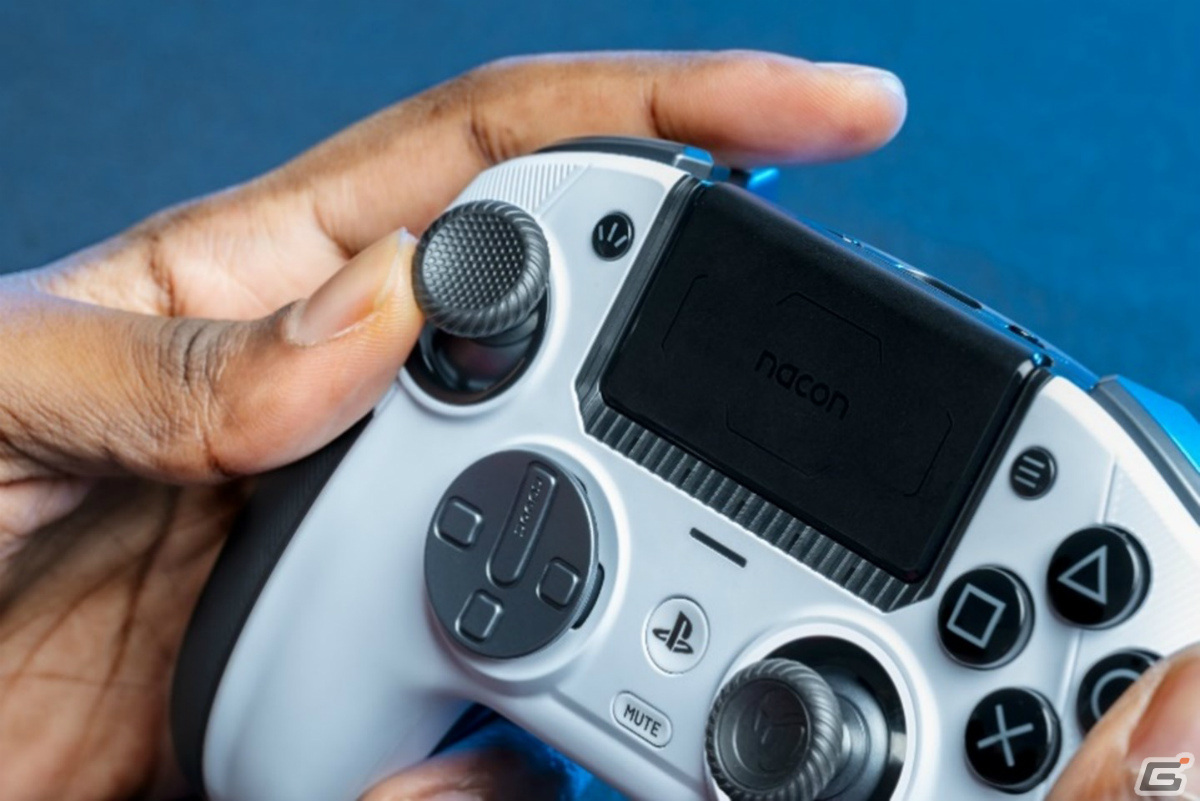
3gooは、「NACON REVOLUTION 5 PRO コントローラー」専用アプリのver.1.44アップデートを本日2月8日にリリースした。
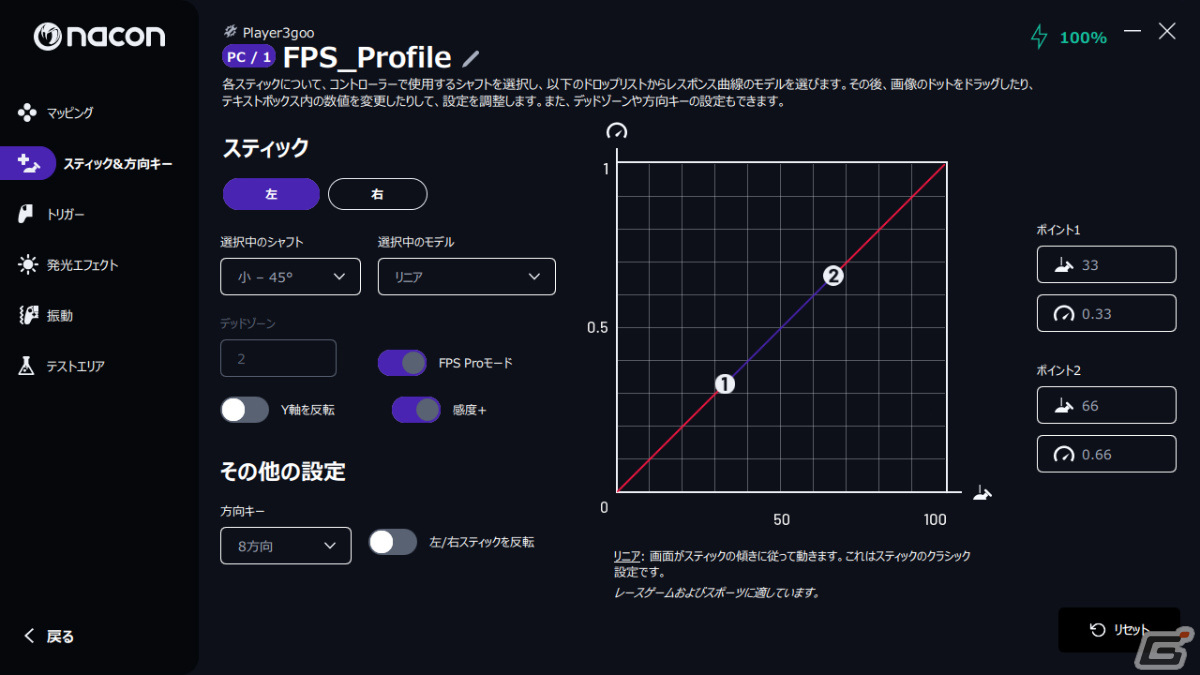
本アップデートにより、デッドゾーン(スティックを動かした際に入力が読み込まれない領域)を完全に削除するFPSプレイヤー向けの設定「FPS Proモード」が登場。あわせて、FPSを遊ぶ際に便利なNacon Revolution 5 Proの設定・機能も紹介されている。
以下、発表情報をそのまま掲載しています
FPSプレイヤー向けの新機能 「FPS Proモード」
「FPS Proモード」は、デッドゾーンを完全に削除するFPSプレイヤー向け設定です。デッドゾーンとは、スティックを動かした際に入力が読み込まれない領域です。Nacon Revolution 5 Pro コントローラーは幅広いジャンルのゲームで最高のパフォーマンスを発揮するコントローラーを目指すべく、安定性の向上と誤入力の防止を兼ね、ごく僅かなデッドゾーンが存在しておりました。
一方、FPSプレイヤーの皆様からデッドゾーン無しで遊びたいと多くの声をいただき、今回のアップデート1.44でデッドゾーンを完全に削除する設定を追加いたしました。
Revolution 5 Pro アプリで「FPS Proモード」をオンにすると、スティック中心部のデッドゾーンが完全に消滅し、ほんの僅かな入力もゲームに読み込まれるようになります。これにより、FPSゲームにおいてより精密かつ機敏なエイムをすることが可能となりました。
FPSを遊ぶ際に便利なNacon Revolution 5 Proの設定・機能
エイムの反応速度を向上させる「感度+」設定
Revolution 5 Pro アプリの「感度+」をオンにすることにより、スティック外周のデッドゾーンが無くなり、スティックを急に動かした際の反応速度が大幅に向上します。
ホールエフェクト技術を使った革新的なジョイスティック
部品間の摩擦を防ぐ技術により早期摩耗のリスクが低減し、従来のRevolution コントローラー製品と比較して非常に長い製品寿命を実現させることに成功しました。これにより、長期使用を起因とするスティックが勝手に動いてしまうドリフト現象を軽減することができます。
高速レスポンスの無線接続
本コントローラーの無線接続はUSBドングルを介した専用の2.4GHz帯回線を使用しており、Bluetooth規格と比較し無線プレイ時の入力遅延が大幅に減少しました。無線でも有線とほぼ変わらない接続により、ゲームに集中してお楽しみいただけます。
ver.1.44へのアップデート方法
Revolution 5 Pro アプリをインストール済みの場合
- コントローラーの上部にある有線/無線モードボタンを有線にします
- コントローラーの裏側にあるモード選択スイッチをPS5またはPS4にします
- コントローラーの裏側にあるクラシック/アドバンスト設定選択スイッチをAにします
- 付属のケーブルでコントローラーPCに接続します
- Revolution 5 Pro アプリを起動し、画面の手順に従ってコントローラーのファームウェアをアップデートします
- ファームウェアのアップデート後、アプリのメインメニューから「ソフトウェア&コントローラー」という項目の下にある「アップデートをチェック」をクリックすれば、最新バージョンをインストールできます(該当アイコンに緑色の丸がついている場合は、すでにアップデート済みです)
Revolution 5 Pro アプリを未インストールの場合
- Nacon Revolution 5 Pro 公式ウェブサイト(https://jp.nacongaming.com/product/revolution-5-pro/)よりアプリをダウンロードし、インストールしてください
- コントローラーの上部にある有線/無線モードボタンを有線にします
- コントローラーの裏側にあるモード選択スイッチをPS5またはPS4にします
- コントローラーの裏側にあるクラシック/アドバンスト設定選択スイッチをAにします
- 付属のケーブルでコントローラーPCに接続します
- Revolution 5 Pro アプリを起動し、画面の手順に従ってコントローラーのファームウェアをアップデートしてください
本コンテンツは、掲載するECサイトやメーカー等から収益を得ている場合があります。