女性ライターが女性目線でVitaちゃん(PlayStation Vita)の魅力を語りつくす「今から遊ぶ!女の子のためのVitaちゃんはじめて講座」。第3回は、Vitaちゃんのボタン操作や画面の見方について解説していきます。

よく使うボタンの位置を確認
まずは、Vitaちゃんの基本的なボタンの位置を確認しておきましょう。すでにPSP「プレイステーション・ポータブル」を利用したことがあれば、ほとんど同じ配置なのでとくに迷うことはないはずです。なお説明に使用しているのは「PCH-2000」モデルで、「PCH-1000/1100」とは若干異なりますから注意してください。
表面

(1)Lボタン
(2)Rボタン
(3)方向キーSELECT
(4)△□○×ボタン
(5)左スティック
(6)右スティック
(7)SELECTボタン
(8)STARTボタン
(9)前面カメラ
(10)PSボタン
ゲーム中によく使用するのは主に(1)~(8)ですね。(9)などのカメラ機能も搭載されています。(10)の「PSボタン」は色々な使い方があるので、少しずつ後述していきます。
背面
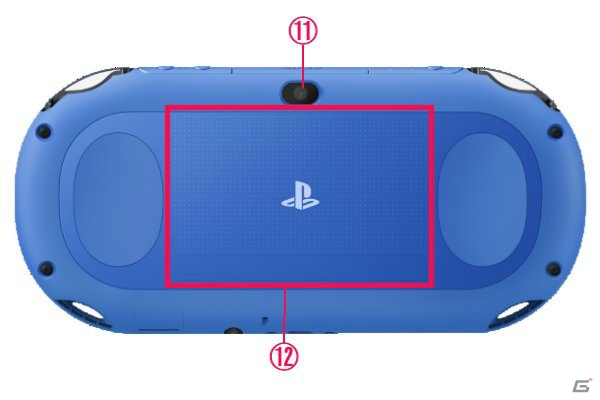
(11)背面カメラ
(12)背面タッチパッド
Vitaちゃんで初めて登場した「背面タッチパッド」は指で触れると反応するため、タッチしたりボタン操作を割り振ったりすることも可能となっています。利用できるゲームを購入したら触ってみましょう。前面・背面カメラは「フォト」アプリを使って携帯電話などのカメラ機能と同じように撮影できます。
上面
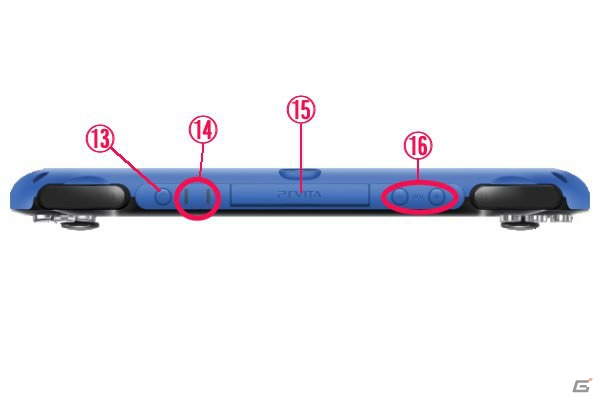
(13)電源ボタン
(14)お知らせランプ
(15)カードスロット
(16)ボリュームボタン
「電源ボタン」は、2秒以上の長押しで電源のオン/オフを行えます。軽く押すと一時停止状態になる「スタンバイモード」に、もう1度軽く押す、またはPSボタンを押すことでスタンバイモードから復帰できます。
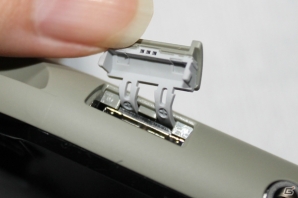
カードスロットには、パッケージ版のソフトを購入した際に付いてくるゲームカードを挿入しましょう。ボリュームボタンは、プラス(+)を押すと音量が上がり、マイナス(-)を押すと音量が下がります。
下面
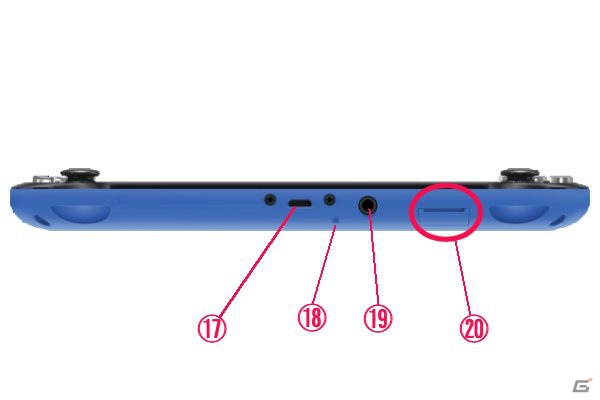
(17)USB端子
(18)マイク
(19)ヘッドフォン/マイク端子
(20)メモリーカードスロット
「USB端子」はケーブルを接続して充電を行うほか、PS3やパソコンなどと接続してデータをやり取りする時にも使用します。「マイク」は「ボイスチャット」や「Skype」などを利用する際に音声を取得してくれますよ。メモリーカードスロットには、専用のメモリーカードを入れましょう。
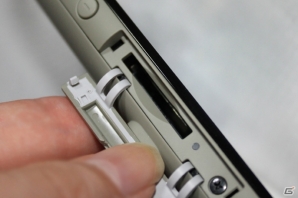
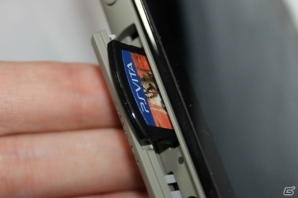
カードスロット、メモリーカードスロットを開くとこんな感じです。
|
|
| ゲームカードスロットを開いた状態 | |
 |
 |
| このようにゲームカードを挿入します。 | メモリーカードスロットも同様です。 |
Vitaちゃんの画面をじっくり見てみよう
それでは、いよいよVitaちゃんの電源を入れてみましょう。途中で充電が切れないよう、ケーブルを接続しながらの操作をオススメします。
簡単な初期設定を終えた後、登場するのが基本となる「ホーム画面」です。画面に表示されている丸いアイコンは、起動できる「アプリケーション」となります。また、このホーム画面は指で押さえたままスライドさせるとページを切り替えられますので試してみましょう。
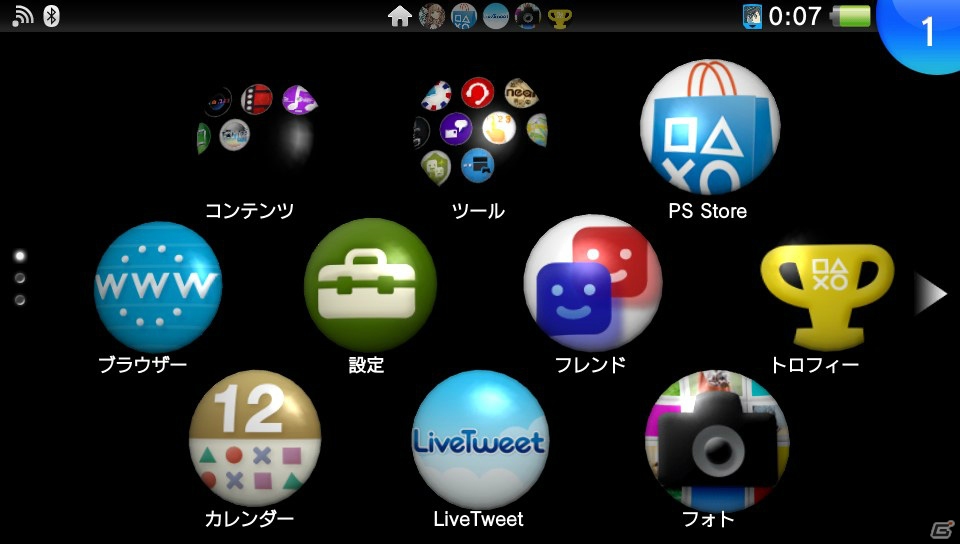 |
| 基本となる「ホーム画面」。これは使いやすいようカスタマイズしています。 |
続いてゲームカードを挿入すると、そのゲーム用のアイコンが現れます。これをタップすると「LiveArea」と呼ばれる画面に移り、ここではゲームの起動はもちろん、インターネットに繋いでおくと新情報を確認できるのでこまめに見ておいて損はありませんよ。ホーム画面とLiveAreaは、指で押さえたまま左右に動かせば切り替えられます。

|
|
| さまざまな情報を確認できる「LiveArea」 |
それから、ゲームの起動中にPSボタンを押してもLiveAreaになります。「つづける」を選べばゲームに戻れますし、画面右上の部分を指でおさえたまま、ページをめくるように左下へ動かせばゲームに限らず起動しているアプリケーションを終了できます。
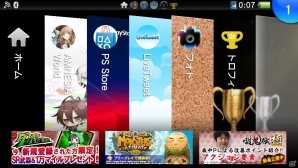
さらにホーム画面、またはLiveAreaを表示している時にPSボタンを押すと「インデックス画面」となり、起動しているアプリケーションを一覧で確認できます。PSボタンを長押しすると明るさや音量などを変更できる画面になるので、覚えておくとより便利ですよ。
 |
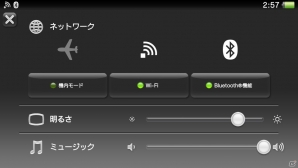 |
| 「インデックス画面」 | PSボタンの長押しで、明るさなどの調整画面に |
| 移動できます。 |
それでは、LiveAreaのアイコンについて説明していきましょう。

(1)アップデート
(2)インターネットの検索
(3)説明書/ユーザーズガイドの起動
(4)LiveAreaの更新
(5)「PlayStation Plus」へセーブデータをアップロード/ダウンロード
※アプリケーションを終了する場合は、画面右上から矢印のほうに向かって指をスライドさせます。ボタン操作を有効にしている場合は×ボタンの長押しでも可能です。
「アップデート」は、ゲームデータの更新があった際に表示されます。不具合の修正や新機能の追加などが含まれていますので、このアイコンが出ていたらすかさずタップしておきましょう。「インターネットの検索」ではゲームのタイトルを検索した画面になり、トップには概ね公式サイトが表示されます。
Vitaちゃんのソフトには説明書が同梱されていないので、ゲームを遊ぶ前に1度は説明書のアイコンをタッチして確認しましょう。これはダウンロード版も同じです。公式サイトなどでアップデートの告知があったのにアイコンが現れてないなどの場合は、LiveAreaを更新してみてください。セーブデータの管理をはじめ、さまざまなサービスを提供している「PlayStation Plus」についてはまた別の機会にお話しします。
なおアップデートや検索、LiveAreaの更新などは全てインターネットに接続していなければ行えません。次回はインターネットへの接続方法、ゲームやアプリを購入できるオンラインストア「PlayStation Store」について紹介していきます。
※画面は開発中のものです。
本コンテンツは、掲載するECサイトやメーカー等から収益を得ている場合があります。